Anda bisa mendownload prosedur pemakaian (SONY hVR_HDV 1080i) . Prosedur ini menggunakan bahasa inggris , terimaksih http://dmc.wisc.edu/media/manuals/efl/sony_HVR-Z1U.pdf :)
"http://ponco99.blogspot.com/2013/11/prosedur-pengoperasian-kamera-video.html"
Jumat, 25 Juli 2014

TPG 5 Teknik Pengambilan Gambar Produksi
Pengambilan Gambar
Macam sudut pengambilan gambar adalah :
1. Normal Angle
2. Hight Camera Angle
3. Low Camera Angle
4. Bird Eye View
5. Subjective Camera Angle
6. Objective Camera Angle
Macam bidang pandangan pada saat perekaman gambar adalah :
1. ELS ( Extreme Long Shot)
Shot sangat jauh, menyajikan bidang pandangan yang sangat luas, kamera mengambil keseluruhan pandangan. Obyek utama dan obyek lainnya nampak sangat kecil dalam hubungan nya dengan latar
belakang. Biasanya dalam ukuran ini tokoh jarang terlihat sebab yang ingin diperlihatkan adalah tempat kejadian secara luas. Sehingga banyak pembuat film yang membuat shot dengan elemen visual tempat -tempat yang dikenal oleh masyarakat seperti Monas yang menunjukkan Jakarta, Patung Liberty yang menunjukkan New York dan lain sebagainya.
2. LS (Long Shot)
Shot sangat jauh, menyajikan bidang pandangan yang lebih dekat dibandingkan dengan ELS, obyek masih didominasi oleh latar belakang yang lebih luas. Biasanya dibuat untuk menunjukkan suasana lingkungan dari tokoh film tersebut, seperti gambar yang terlihat dimana terdapat suasana ruang kantor dan suasana panggung terbuka.
3. MLS (Medium Long Shot)
Shot yang menyajikan bidang pandangan yang lebih dekat dari pada long shot, obyek manusia biasanya ditampilkan dari atas lutut sampai di atas kepala. Sering dikenal dengan Ukuran ini sebenarnya digunakan pada film-film western (koboi) dan fungsinya adalah agar pistol yang ada di bawah pinggang sang koboi dapat terlihat jelas oleh penonton, sebab galau menggunakan Full Shot maka pistol tersebut dianggap terlalu jauh.
4. MS (Medium Shot)
Di sini obyek menjadi lebih besar dan dominan, obyek manusia ditampakkan dari atas pinggang sampai di atas kepala. Latar belakang masih nampak sebanding dengan obyek utama Tidak memiliki variasi sebab hampir seluruh type of shot yang menggunakan medium diambil ke Long Shot atau ke Close Up. Oleh karena itu type of shot ini memiliki keunikan sendiri yaitu bahwa gestur tokoh terlihat lebih jelas namun lingkungannya hampir tidak terlihat, jadi pusat perhatian penonton diarahkan pada gerak tubuh tokohnya saja.
5. MCU (Medium Close Up)
Shot amat dekat, obyek diperlihatkan dari bagian dada sampai atas kepala. MCU ini yang paling sering dipergunakan dalam televisi
6. CU (Close UP)
Shot dekat, obyek menjadi titik perhatian utama di dalam shot ini, latar belakang nampak sedikit sekali. Untuk obyek manusia biasanya ditampilkan wajah dari bahu sampai di atas kepala Banyak pembuat film yang memanfaatkan ukuran ini untuk memperlihatkan ekspresi wajah si tokoh dengan lebih jelas, baik marah, sedih, gembira dan lain -lain.
7. BCU ( Big Close Up)
Shot yang menampilkan bagian tertentu dari tubuh manusia. Obyek mengisi seluruh layar dan jelas sekali detilnya
8. ECU ( Extreme Close Up)
Shot yang menampilkan bagian tertentu dari tubuh manusia. Obyek mengisi seluruh layar dan lebih jelas sangat detilnya
Gerakan kamera yang dapat dilakukan dalam pengambilan gambar adalah :
1.Pan, Panning adalah gerakan kamera secara horizontal (mendatar) dari kiri ke kanan atau sebaliknya .
· Pan right (kamera bergerak memutar ke kanan)
· Pan left (kamera bergerak memutar ke kiri)
2.Tilt, Tilting adalah gerakan kamera secara vertical,mendongak dari bawah ke atas atau sebaliknya
· Tilt up : mendongak ke atas
· Tilt down : mendongak ke bawah
3.Dolly, Track adalah gerakan di atas tripot atau dolly mendekati atau menjauhi subyek
· Dolly in : mendekati subyek
· Dolly out : menjauhi subyek
4.Pedestal adalah gerakan kamera di atas pedestal yang bisa dinaik turunkan. Sekarang ini banyak digunakan Porta-Jip Traveller.
· Pedestal up : kamera dinaikan
· Pedestal down : kamera diturunkan
5.Crab adalah gerakan kamera secara lateral atau menyamping, berjalan sejajar dengan s ubyek yang sedang berjalan.
· Crab left (bergerak ke kiri)
· Crab right ( bergerak ke kanan)
6.Arc adalah gerakan kamera memutar mengitari obyek dari kiri ke kanan atau sebaliknya
7.Zoom adalah gerakan lensa zoom mendekati atau menjauhi obyek secara opti c, dengan mengubah panjang focal lensa dari sudut pandang sempit ke sudut pandang lebar atau sebaliknya
· Zoom in : mendekatkan obyek dari long shot ke close up
· Zoom out : menjauhkan obyek dari close up ke long shot
CAMERA ANGLE
Setelah kita mengenal ukuran bingkai dalam membuat film, maka selanjutnya kita juga wajib mengenal dimana seorang pembuat film meletakkan kameranya atau dikenal dengan Camera Angle (sudut pengambilan kamera).POSISI CAMERA ANGLE
Eye Level
Angle disebut eye level apabila tinggi mata tokoh / suatu benda dianggap sejajar dengan lensa kamera. Secara psikologis angle ini menganggap sejajar para tokoh
High Angle
Apabila tinggi mata tokoh / suatu benda lebih rendah dari lensa kamera dan pada variasi paling ekstrem disebut Bird Eye View atau Top Anlge. Secara psikologis angle ini menganggap rendah tokoh.
Top Angle / Bird Eye View
Low Angle
Apabila tinggi mata tokoh / suatu benda lebih tinggi dari lensa kamera dan pa da variasi paling ekstrem disebut
Frog Eye View / Worm Eye View
Frog Eye View / Worm Eye View
Canted Angle / Crazy Angle / Dutch Angle
Namun selain ketiga angle di atas, ada satu macam angle lagi yang biasa digunakan untuk men ggambarkan keadaan yang tidak stabil. Posisi kamera sebenarnya bisa menggunakan ketiga angle yang ada, namun dibuat miring ke kiri atau ke kanan (tidak seimbang / tidak tegak lurus dengan subjek). Umumnya pembuat film menggunakan angle ini untuk menunjukka n perasaan yang sedang tidak stabil, misalnya gundah, galau dan lain sebgainya.
"http://ponco99.blogspot.com/2013/11/teknik-pengambilan-gambar-produksi.html"
Packaging Video
a. Burning
Pengertian burning adalah proses perekaman file video dengan menggunakan media penyimpanan berupa keping CD dalam format MPEG (Motion Picture Expert Group) atau format DAT.
1. Siapkan file video
2. Buka software Nero 8 pada Start menu>All Programs>Nero 8 >Nero StartSmart
3. Kemudian pilih tab menu “Rip and Burn”, kemudian pilih menu “Burn Video Disc”.
4. Kemudian pilih menu “Video/Picture”, kemudian pilih menu “Video CD”.
5. Setelah itu klik tombol “Add” untuk memilih file video yang akan di burning. Setelah itu klik tombol “Next”.
6. Kemudian anda atur tampilan layout VCD yang nanti akan di burning. Kemudian klik tombol “Next”.
7. Setelah itu jangan lupa siapkan keping CD R/CD RW untuk burning video tersebut.
8. Silahkan tunggu sampai proses burning selesai
9. Jika proses burning sudah selesai, silahkan coba jalankan keping VCD hasil burning tadi kedalam VCD player anda.
10. Selesai
b. Autorun
Pengertian Autorun adalah Fasilitas yang dapat menjalankan sebuah aplikasi secara otomatis begitu sebuah CD atau DVD dimasukkan ke dalam CDiDVD drive.
1. Silahkan kalian buka notepad
2. Lalu ketikkan kode berikut
[autorun]
icon=nama_icon.ico
open=nama_aplikasi.exe
3. Nah silahkan kalian save dengan nama autorun.inf
Dalam hal ini icon akan digunakan sebagai icon pada drive CD ROM, saat nantinya CD Autorun dibuka di Windows Explorer. Letakkan autorun.inf, nama_icon.ico, nama_aplikasi.exe pada CD dengan membakarnya menggunakan aplikasi CD writer (misalkan Nero Burning ROM). Pastikan ketiga file tersebut berada dalam satu lokasi, dan tidak berada dalam suatu folder tertentu. Selamat mencoba.
Sumber : http://ariepjaenul.blogspot.com/2013/11/membuat-cd-autorun.html
c. Cover VCD

Aku rekomen nero cover dsigner karena emang pemakaiannya simple banget.
1. pertama-tama bikinlah sebuah lingkaran. Ukurannya seukuran CD kita. lebih gede dikit juga gak masalah. Sebagai basic, kita berlatih yang simpelsimpel aja.
2. kalo udah, importlah sebuah gambar yang bisa menjadi background lingkaran itu. Cara mengimport : klik icon lalu pilih gambar yang mau dimasukin ke Corel Draw. kalo saya kayak begini :
3. nah… sekarang yang rame. Bayangkan gambar hijau itu adalah cat, sementara lingkaran adalah wadahnya. Dan kita ingin agar cat itu hanya menempati wadah dan tidak tumpah kemana-mana seperti ini :
maka… caranya adalah dengan menggunakan perintah yang ada di menu [Effects]. Caranya adalah klik (seleksi) gambar hijau itu, lalu Klik [Effects] kemudian [PowerClip] > [Place Inside Container].
4. kita bisa mengedit “daleman” si lingkaran dengan mengklik kanan lingkaran, lalu pilih [Edit Contents...]. lalu kita akan lihat border lingkaran menjadi berwarna biru. Rubahlah gambar hijau tadi sekehendak hati. Bisa diperbesar atau diapapun juga.
5. Kalau sudah klik [Finish Editing Object] di bagian kiri bawah layar.
6. sudah? kalau sudah lingkaran yang sudah memiliki daleman tadi bisa kita kasih Tulisan atau apapun. Tapi inget, bahwa ditengah-tengah lingkaran tuh bolong. Jadi, jangan meletakkan tulisan di daerah sekitar tengah-tengah lingkaran.
7 Punya saya jadi seperti ini:
8. Kalau sudah, export gambar kita dengan icon . save dengan format jpeg. jangan lupa tempat naronya dimana. soalnya mau dipake di langkah selanjutnya.
MENGGUNAKAN NERO COVERDESIGNER:
1. Buka lah program Nero CoverDesigner.
screen shotnya kayak begini :
2. Karena kita hanya mau membuat label cd, pergilah ke tab [Disk 1] di bagian bawah jendela (ada di tab paling kanan). Kalau udah klik dua-kali gambar lingkarannya. Akan muncul seperti ini :
3. kemudian, klik [File....]lalu pilih gambar yang sudah kita bikin di corel draw.
Sumber : http://labelvcd-dvdpromosi.blogspot.com/2012/12/cara-membuat-cover-vcd-atau-dvd.html
Pengertian burning adalah proses perekaman file video dengan menggunakan media penyimpanan berupa keping CD dalam format MPEG (Motion Picture Expert Group) atau format DAT.
1. Siapkan file video
2. Buka software Nero 8 pada Start menu>All Programs>Nero 8 >Nero StartSmart
3. Kemudian pilih tab menu “Rip and Burn”, kemudian pilih menu “Burn Video Disc”.

4. Kemudian pilih menu “Video/Picture”, kemudian pilih menu “Video CD”.

5. Setelah itu klik tombol “Add” untuk memilih file video yang akan di burning. Setelah itu klik tombol “Next”.

6. Kemudian anda atur tampilan layout VCD yang nanti akan di burning. Kemudian klik tombol “Next”.

7. Setelah itu jangan lupa siapkan keping CD R/CD RW untuk burning video tersebut.

8. Silahkan tunggu sampai proses burning selesai

9. Jika proses burning sudah selesai, silahkan coba jalankan keping VCD hasil burning tadi kedalam VCD player anda.
10. Selesai
b. Autorun
Pengertian Autorun adalah Fasilitas yang dapat menjalankan sebuah aplikasi secara otomatis begitu sebuah CD atau DVD dimasukkan ke dalam CDiDVD drive.
1. Silahkan kalian buka notepad
2. Lalu ketikkan kode berikut
[autorun]
icon=nama_icon.ico
open=nama_aplikasi.exe
3. Nah silahkan kalian save dengan nama autorun.inf
Dalam hal ini icon akan digunakan sebagai icon pada drive CD ROM, saat nantinya CD Autorun dibuka di Windows Explorer. Letakkan autorun.inf, nama_icon.ico, nama_aplikasi.exe pada CD dengan membakarnya menggunakan aplikasi CD writer (misalkan Nero Burning ROM). Pastikan ketiga file tersebut berada dalam satu lokasi, dan tidak berada dalam suatu folder tertentu. Selamat mencoba.
Sumber : http://ariepjaenul.blogspot.com/2013/11/membuat-cd-autorun.html
c. Cover VCD

Aku rekomen nero cover dsigner karena emang pemakaiannya simple banget.
1. pertama-tama bikinlah sebuah lingkaran. Ukurannya seukuran CD kita. lebih gede dikit juga gak masalah. Sebagai basic, kita berlatih yang simpelsimpel aja.
2. kalo udah, importlah sebuah gambar yang bisa menjadi background lingkaran itu. Cara mengimport : klik icon lalu pilih gambar yang mau dimasukin ke Corel Draw. kalo saya kayak begini :
3. nah… sekarang yang rame. Bayangkan gambar hijau itu adalah cat, sementara lingkaran adalah wadahnya. Dan kita ingin agar cat itu hanya menempati wadah dan tidak tumpah kemana-mana seperti ini :
maka… caranya adalah dengan menggunakan perintah yang ada di menu [Effects]. Caranya adalah klik (seleksi) gambar hijau itu, lalu Klik [Effects] kemudian [PowerClip] > [Place Inside Container].
4. kita bisa mengedit “daleman” si lingkaran dengan mengklik kanan lingkaran, lalu pilih [Edit Contents...]. lalu kita akan lihat border lingkaran menjadi berwarna biru. Rubahlah gambar hijau tadi sekehendak hati. Bisa diperbesar atau diapapun juga.
5. Kalau sudah klik [Finish Editing Object] di bagian kiri bawah layar.
6. sudah? kalau sudah lingkaran yang sudah memiliki daleman tadi bisa kita kasih Tulisan atau apapun. Tapi inget, bahwa ditengah-tengah lingkaran tuh bolong. Jadi, jangan meletakkan tulisan di daerah sekitar tengah-tengah lingkaran.
7 Punya saya jadi seperti ini:
8. Kalau sudah, export gambar kita dengan icon . save dengan format jpeg. jangan lupa tempat naronya dimana. soalnya mau dipake di langkah selanjutnya.
MENGGUNAKAN NERO COVERDESIGNER:
1. Buka lah program Nero CoverDesigner.
screen shotnya kayak begini :
2. Karena kita hanya mau membuat label cd, pergilah ke tab [Disk 1] di bagian bawah jendela (ada di tab paling kanan). Kalau udah klik dua-kali gambar lingkarannya. Akan muncul seperti ini :
3. kemudian, klik [File....]lalu pilih gambar yang sudah kita bikin di corel draw.
Sumber : http://labelvcd-dvdpromosi.blogspot.com/2012/12/cara-membuat-cover-vcd-atau-dvd.html
Memberikan Visual Effect
Membuat effect flying / terbang menggunakan adobe after effect cs3
Pertama buka adobe after effect cs3,lalu klik file=>new project atau ctrl+alt+N lihat gambar dibawah ini:

Setelah itu ambil video type AVI atau yang lainnya dengan cara,klik file=>import=>file atau ctrl+I
 Akan muncul kotak dialog seperti gambar di bawah ini

Cari video yang akan di edit maka video akan terlihat di project.

Selanjutnya drag video ke timeline

Sekarang tekan edit=>duplicate atau ctrl+D.

lakukan Hingga menjadi dua bagian lihat gambar:

Lakukan freeze frame di video ke 2 dengan cara klik kanan mouse di video ke2 klik time=> freeze frame

Maka akan menjadi seperti berikut:

Setelah itu ambil gambar saat dia loncat.

Setelah itu tekan edit=>split layer atau ctrl+shift+D pada video 1

Maka akan menjadi terpotong.

Setelah itu lakukan freeze frame saat dia loncat di video ke 1 dengan cara klik kanan mouse di video ke1 klik time=> freeze frame

Maka akan menjadi seperti di bawah ini.

Selanjutnya gimna ya ngomongnya jangan marah kalo ada kata yang membingungkan ya.Sekarang klik pen tool

Lalu klik di video saat dia terbang menggunakan pen tool.


Kemudian lakukan setting dengan cara klik panah segitiga di video 1 lalu transform jika ada lihat tidak ada tranform klik panah segitiga teru lagi pencet segitiga di video 1

 Klik gambar kayak waktu dan menjadi seperti yang di atas
Kemudian jalankan video sampai beberapa detik kemudian stop.
 Kemudian selection tool lalu drag sampai ke atas.


Akhirnya selesai .tinggal play deh terus lihatEhh ada yang lupa untuk mengatur cepat atau lambatnya terbang tinggal drag aja tanda segi empat warna kuning ke warna abu2
 Untuk menyimpannya klik file=>eksport
 Muncul kotak dialog
 Klik ok. Lalu simpan difolder mana klik save

narasumber : http://jimmytulin.blogspot.com/2011/05/membuat-effect-flying-terbang.html
Pertama buka adobe after effect cs3,lalu klik file=>new project atau ctrl+alt+N lihat gambar dibawah ini:

Setelah itu ambil video type AVI atau yang lainnya dengan cara,klik file=>import=>file atau ctrl+I
 Akan muncul kotak dialog seperti gambar di bawah ini

Cari video yang akan di edit maka video akan terlihat di project.

Selanjutnya drag video ke timeline

Sekarang tekan edit=>duplicate atau ctrl+D.

lakukan Hingga menjadi dua bagian lihat gambar:

Lakukan freeze frame di video ke 2 dengan cara klik kanan mouse di video ke2 klik time=> freeze frame

Maka akan menjadi seperti berikut:

Setelah itu ambil gambar saat dia loncat.

Setelah itu tekan edit=>split layer atau ctrl+shift+D pada video 1

Maka akan menjadi terpotong.

Setelah itu lakukan freeze frame saat dia loncat di video ke 1 dengan cara klik kanan mouse di video ke1 klik time=> freeze frame

Maka akan menjadi seperti di bawah ini.

Selanjutnya gimna ya ngomongnya jangan marah kalo ada kata yang membingungkan ya.Sekarang klik pen tool
Lalu klik di video saat dia terbang menggunakan pen tool.


Kemudian lakukan setting dengan cara klik panah segitiga di video 1 lalu transform jika ada lihat tidak ada tranform klik panah segitiga teru lagi pencet segitiga di video 1
 Klik gambar kayak waktu dan menjadi seperti yang di atas
Kemudian jalankan video sampai beberapa detik kemudian stop.
Kemudian selection tool lalu drag sampai ke atas.
Akhirnya selesai .tinggal play deh terus lihatEhh ada yang lupa untuk mengatur cepat atau lambatnya terbang tinggal drag aja tanda segi empat warna kuning ke warna abu2
Untuk menyimpannya klik file=>eksport Muncul kotak dialog
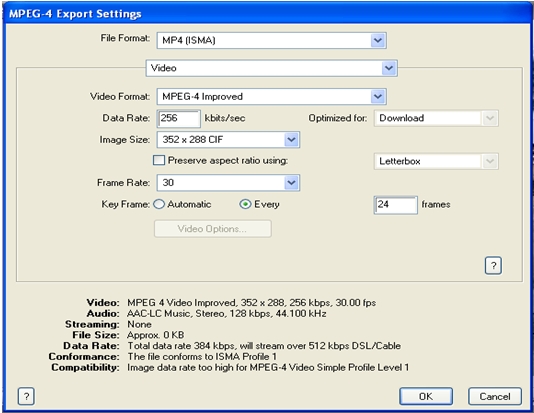 Klik ok. Lalu simpan difolder mana klik save
narasumber : http://jimmytulin.blogspot.com/2011/05/membuat-effect-flying-terbang.html
Menerapkan teknik pengeditan gambar atau editing
CARA MENGEDIT PHOTO DENGAN PHOTOSHOP

Pada tutorial ini Psdink akan membahas cara mengedit photo dengan Photoshop. Photoshop memang sudah menjadi software pengolah photo atau edit photo terbaik di dunia. Bahkan Psdink pernah membaca salah satu quote dari designer luar yang mengatakan "Photoshop harus selalu ada pada setiap komputer".
Perlu diketahui untuk pengolahan grafis software yang biasa digunakan adalah Illustrator atau Corel Draw. Jadi menurut Psdink begitu pentingnya Photoshop sampai-sampai seorang designer mengatakan seperti itu. Bila dipikirkan ucapan itu tentu ada benarnya. Sebab biasanya Photoshop digunakan oleh designer untuk tahap finishing.
Info Tutorial
Apakah kamu masih pemula? Kunjungi blog baru saya untuk menemukan artikel atau tutorial Photoshop khusus untuk pemula belajar Photoshop.
Tapi terlepas dari itu Photoshop masih memiliki banyak kegunaan sekalipun buat teman-teman yang tidak ingin memperdalam Photoshop. Sebab mengedit photo menggunakan Photoshop memang sudah hampir menjadi pilihan semua kalangan.

Cara Membuat Photo Efek Hantu dengan Photoshop
Sekitar sepuluh tahun lalu tutorial Photoshop mungkin masih sangat jarang ditemukan. Psdink sendiri mempelajari Photoshop kurang lebih baru empat atau lima tahun belakangan ini. Tetapi bila melihat keadaan sekarang, menurut Psdink situs tutorial Photoshop sudah menjadi yang paling banyak diantara situs tutorial-tutorial lainnya. Ini disebabkan karena semakin banyaknya peminat yang ingin mempelajari Photoshop dan banyak hal yang dapat kita lakukan dengan Photoshop.

Tutorial Photomanipulation: Ohh Turtle
Bayangkan untuk menciptakan satu efek yang mudah saja kita dapat melakukannya dengan bermacam cara. Itulah yang membuat tutorial Photoshop tidak akan ada habisnya. Tinggal nantinya tergantung kita yang menentukan ingin menggunakan cara yang mana.
Ok, sekarang kita masuk pembahasan sesuai judul artikel yaitu cara mengedit photo dengan Photoshop.
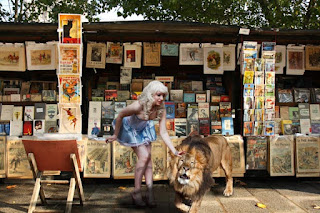
Rahasia Cara Menggabungkan Gambar
Tentu hal dasar sebelum mengedit photo adalah kita harus tentukan dulu ingin mengedit photo menjadi seperti apa. Setelah kita sudah menentukan ingin mengedit photo seperti apa tahap berikutnya adalah mulai mencari tutorial photoshop di Google Search. Ini adalah beberapa tutorial editing photo yang Psdink tulis.
Cara Mengganti Background Photo dengan Photoshop
Cara Membuat Efek HDR Photography
Cara Menggunakan Photoshop yang Baik dan Benar I
Membuat Efek Film pada Foto dengan Photoshop
Membuat Efek Instagram dengan Photoshop*Artikel ini juga mungki berguna untuk teman-teman yang ingin belajar cara mengedit photo. Fitur Penting yang Harus Diketahui untuk Editing Photo.
Setelah mendapatkan tutorial yang diinginkan cobalah mencari beberapa tutorial sejenis. Pasti kamu akan menemukan cara berbeda dan temukanlah mana yang menurut kamu lebih mudah untuk diikuti.
Yang penting dan harus kamu perhatikan dalam mengedit photo adalah pengaturan yang digunakan akan berbeda pada setiap photo. Jadi mulailah mengikuti tutorial dengan bahan yang biasanya disediakan oleh penulis agar kamu bisa mempelajari pengaturan itu dengan baik.

Cara Mudah Memisahkan Objek dengan Background
Inilah sedikit masukkan dari Psdink bagi teman-teman yang baru memulai belajar photoshop dan ingin belajar cara mengedit photo dengan Photoshop.

Membuat Efek Photo untuk Cover Majalah
Pesan dari Psdink jangan sia-siakan waktu teman-teman hanya untuk mengikuti sebuah tutorial. Cobalah untuk pelajari dan cari kunci atau dasar dari pembuatannya.
Jika teman-teman sudah mempelajari dan menemukannya. Psdink yakin teman-teman akan dapat menguasai satu materi dan dapat berimprovisasi dengan cepat. Baca pengalaman pribadi Psdink pada artikel Tips Cara Belajar Photoshop yang Baik.
Dijual T-shirt dengan konsep Go Green. Klik gambar di bawah untuk info lebih lanjut.

Sudah membaca artikel Cara Mengedit Photo dengan Photoshop? Jangan lupa berkomentar yaa... Semoga artikel Cara Mengedit Photo dengan Photoshop ini bisa bermanfaat buat teman-teman.
"http://ponco99.blogspot.com/2013/11/menerapkan-teknik-pengeditan-gambar.html"
Pada tutorial ini Psdink akan membahas cara mengedit photo dengan Photoshop. Photoshop memang sudah menjadi software pengolah photo atau edit photo terbaik di dunia. Bahkan Psdink pernah membaca salah satu quote dari designer luar yang mengatakan "Photoshop harus selalu ada pada setiap komputer".
Perlu diketahui untuk pengolahan grafis software yang biasa digunakan adalah Illustrator atau Corel Draw. Jadi menurut Psdink begitu pentingnya Photoshop sampai-sampai seorang designer mengatakan seperti itu. Bila dipikirkan ucapan itu tentu ada benarnya. Sebab biasanya Photoshop digunakan oleh designer untuk tahap finishing.
Info Tutorial
Apakah kamu masih pemula? Kunjungi blog baru saya untuk menemukan artikel atau tutorial Photoshop khusus untuk pemula belajar Photoshop.
Tapi terlepas dari itu Photoshop masih memiliki banyak kegunaan sekalipun buat teman-teman yang tidak ingin memperdalam Photoshop. Sebab mengedit photo menggunakan Photoshop memang sudah hampir menjadi pilihan semua kalangan.
Cara Membuat Photo Efek Hantu dengan Photoshop
Sekitar sepuluh tahun lalu tutorial Photoshop mungkin masih sangat jarang ditemukan. Psdink sendiri mempelajari Photoshop kurang lebih baru empat atau lima tahun belakangan ini. Tetapi bila melihat keadaan sekarang, menurut Psdink situs tutorial Photoshop sudah menjadi yang paling banyak diantara situs tutorial-tutorial lainnya. Ini disebabkan karena semakin banyaknya peminat yang ingin mempelajari Photoshop dan banyak hal yang dapat kita lakukan dengan Photoshop.
Tutorial Photomanipulation: Ohh Turtle
Bayangkan untuk menciptakan satu efek yang mudah saja kita dapat melakukannya dengan bermacam cara. Itulah yang membuat tutorial Photoshop tidak akan ada habisnya. Tinggal nantinya tergantung kita yang menentukan ingin menggunakan cara yang mana.
Ok, sekarang kita masuk pembahasan sesuai judul artikel yaitu cara mengedit photo dengan Photoshop.
Rahasia Cara Menggabungkan Gambar
Tentu hal dasar sebelum mengedit photo adalah kita harus tentukan dulu ingin mengedit photo menjadi seperti apa. Setelah kita sudah menentukan ingin mengedit photo seperti apa tahap berikutnya adalah mulai mencari tutorial photoshop di Google Search. Ini adalah beberapa tutorial editing photo yang Psdink tulis.
Cara Mengganti Background Photo dengan Photoshop
Cara Membuat Efek HDR Photography
Cara Menggunakan Photoshop yang Baik dan Benar I
Membuat Efek Film pada Foto dengan Photoshop
Membuat Efek Instagram dengan Photoshop*Artikel ini juga mungki berguna untuk teman-teman yang ingin belajar cara mengedit photo. Fitur Penting yang Harus Diketahui untuk Editing Photo.
Setelah mendapatkan tutorial yang diinginkan cobalah mencari beberapa tutorial sejenis. Pasti kamu akan menemukan cara berbeda dan temukanlah mana yang menurut kamu lebih mudah untuk diikuti.
Yang penting dan harus kamu perhatikan dalam mengedit photo adalah pengaturan yang digunakan akan berbeda pada setiap photo. Jadi mulailah mengikuti tutorial dengan bahan yang biasanya disediakan oleh penulis agar kamu bisa mempelajari pengaturan itu dengan baik.
Cara Mudah Memisahkan Objek dengan Background
Inilah sedikit masukkan dari Psdink bagi teman-teman yang baru memulai belajar photoshop dan ingin belajar cara mengedit photo dengan Photoshop.
Membuat Efek Photo untuk Cover Majalah
Pesan dari Psdink jangan sia-siakan waktu teman-teman hanya untuk mengikuti sebuah tutorial. Cobalah untuk pelajari dan cari kunci atau dasar dari pembuatannya.
Jika teman-teman sudah mempelajari dan menemukannya. Psdink yakin teman-teman akan dapat menguasai satu materi dan dapat berimprovisasi dengan cepat. Baca pengalaman pribadi Psdink pada artikel Tips Cara Belajar Photoshop yang Baik.
Dijual T-shirt dengan konsep Go Green. Klik gambar di bawah untuk info lebih lanjut.
Sudah membaca artikel Cara Mengedit Photo dengan Photoshop? Jangan lupa berkomentar yaa... Semoga artikel Cara Mengedit Photo dengan Photoshop ini bisa bermanfaat buat teman-teman.
"http://ponco99.blogspot.com/2013/11/menerapkan-teknik-pengeditan-gambar.html"
Menyunting video

Teknik Linear dilakukan dengan memotong -motong bahan video yang diberi istilah klip dan disusun dengan menggunakan video player dan perekam (VCR-Video Cassete Recorder), bisa juga mengguna kan dua player bila kita ingin memasukan effect, sehingga bisa diatur sesuai dengan potongan yang ada.
Teknik Non-Linear, serupa dengan linear kita memotong -motong klip dalam editing, tetapi jauh lebih mudahkarena tinggal drag and drop tanpa kerja dari nol, begitu juga untuk memasukan effect, kita tinggal drag and drop dengan effect yang sudah tersedia. Bahkan kita dapat
mengatur dengan mudah durasi dari effect yang kita pakai.
Format dalam kamera video dibagi atas 2 bagian :
1. Analog format yang terdiri dari standar VHS,VHS -C, Super VHS,
Super VHS-C, 8mm, Hi-8
2. Digital format yang terdiri dari MiniDV,Digital8, DVD
Komputer yang dianjurkan untuk editing video terdiri dari :
1. PC sekelas P4 atau AMD Athlon, sebaiknya menggunakan teknologi Hyper Trading.
2. Capture Video Card dan Port, Contoh : Pinacle, Po rt Fire Wire IEEE 1394, USB2, digunakan untuk proses transfer dari camcoder ke PC.
3. Kabel Firewire atau USB
4. Harddisk, untuk pengolahan Video Intensif lebih baik menggunakan SCSI Harddisk, sedangkan
untuk yang standar gunakan saja HDD serial ATA, Putaran HDD minimal 7200 rpm.
5. Sound Card, VGA card, CD-ROM dan CD-RW/DVD-RW
Performa video kamera (camcoder) dilihat dari :
1. Analisa gambar bergerak = kualitas gambar bergerak yang telah direkam
2. Titik lemah resolusi = menetukan nilai yang horizontal dan vertikal, dan hanya sedikit menguji
warna warni
3. White balance = untuk daylight dan sinar lampu dengan menggunakan testchart yang telah
distandarisasi dan selanjutnya melakukan penilaian true color
4. Menghitung noise = perbandingan antara signal dan noise power dituliskan dalam decibel (dB),
semangkin tinggi nilai dBnya berarti semangkin tinggi noise distance dan sem akin baik pula
gambar videonya
5. Cahaya sensitif = Berapa lama waktu yang dibutuhkan camcoder untuk menyesuaikan ulang
kecerahan, semakin lama ulang waktu penyesuaian semakin buruk pula setting diafragma
otomatisnya
6. Kompresi kontra kerugian = Perbeda an antara rekaman dengan aslinya
7. Kualitas gambar dalam uji ketahanan
"http://ardiyan-saputra.blogspot.com/2013/11/menyunting-video.html"
Mendubbing audio ke video editing
Sebenernya menDUBBING dalam artian adalah sulih suara atau mengisi suara suatu aktor yang akan diperankan oleh orang lain atau pun orang itu sendiri namun secara tidak langsung dengan media-media tertentu yang digunakan. menurut gua sih begitu artinya ya kalo ada yang bertanggapan lain silahkan aja :D
mendubbing sebenernya tidak perlu ke suatu studio atau pun ketempat rekaman yang harus mengeluarkan uang sebanyak mungkin , tau kah anda bahwa mendubbing bisa manual dengan menggunakan aplikasi di laptop ?
kalo anda belum tau , silahkan ikuti sayaaaa !
banyak sekali program-program di komputer ini yang bisa digunakan contoh nya ulead(video studio), soundbooth, movie maker, soundtap streaming , dan masih ada sejuttttttttttaaaaaaaa lainnya haha :D
buat lu yang mau pake soundbooth gua kasih nih link download nya ..
ADOBE SOUNDBOOTH :
SOUNDBOOTH mediafire
ada juga yang mau soundtap :
soundtap
MAU MULAI GAK ? MAAAUUUUUUUUUU !
oke langkah langkah awal dulu deh ya haha
RECORDING VIA SOUNDBOOTH :
1. siapkan headset atau earphone yang memiliki microphone atau yang biasa ada tangkai suara nya yang kaya pilottt itu llloooohh ! haha
2.colok kedua kabel yang ada di headset , INGAT ! merah untuk ke mic , dan hijau untuk headset
3.buka adobe soundbooth yang kamu miliki :

langsung aja klik bagian record nya ( yang di kasih kuning)
4.akan muncul seperti ini :

pertama cek terlebih dahulu apakah earphone yang kamu gunakan remakan nya bagus , dengan melihat reaksi suara yang ada di kiri , bila terangkat warna kuning/hijau/merah itu berarti bisa dan bagus bila berwarna hijau atau merah .
lalu klik tombol record dan langsung lah bersuara untuk merekam .
SARAN :
untuk mendubbing kabaret jangan lah sekaligus namun hanya sedikit2 saja dulu karena agar bila terjadi kesalahan tidak sulit untuk mengulangnya.
5.bila sudah selesai merekam silahkan di dengar terlebih dahulu , bila suara nya kecil main kan amplitudo atau frekuensi suaranya , cara nya :

yang di bagian kanan adalah untuk memainkan nya , caranya gampang tinggal di klik saja beberapa kali hingga frekuensi suara yang telah di rekam menjadi besar
khusu yang dibagian kiri itu adalah untuk memotong bagian mana yang tidak di perlukan .
5.bila anda ingin memberikan effect atau lain nya tinggal mainkan pilihan di bagian kiri

6.save project anda lalu bisa di dengarkan.
"http://ponco99.blogspot.com/2013/11/mendubbing-audio-ke-video-editing.html"
mendubbing sebenernya tidak perlu ke suatu studio atau pun ketempat rekaman yang harus mengeluarkan uang sebanyak mungkin , tau kah anda bahwa mendubbing bisa manual dengan menggunakan aplikasi di laptop ?
kalo anda belum tau , silahkan ikuti sayaaaa !
banyak sekali program-program di komputer ini yang bisa digunakan contoh nya ulead(video studio), soundbooth, movie maker, soundtap streaming , dan masih ada sejuttttttttttaaaaaaaa lainnya haha :D
buat lu yang mau pake soundbooth gua kasih nih link download nya ..
ADOBE SOUNDBOOTH :
SOUNDBOOTH mediafire
ada juga yang mau soundtap :
soundtap
MAU MULAI GAK ? MAAAUUUUUUUUUU !
oke langkah langkah awal dulu deh ya haha
RECORDING VIA SOUNDBOOTH :
1. siapkan headset atau earphone yang memiliki microphone atau yang biasa ada tangkai suara nya yang kaya pilottt itu llloooohh ! haha
2.colok kedua kabel yang ada di headset , INGAT ! merah untuk ke mic , dan hijau untuk headset
3.buka adobe soundbooth yang kamu miliki :

langsung aja klik bagian record nya ( yang di kasih kuning)
4.akan muncul seperti ini :


pertama cek terlebih dahulu apakah earphone yang kamu gunakan remakan nya bagus , dengan melihat reaksi suara yang ada di kiri , bila terangkat warna kuning/hijau/merah itu berarti bisa dan bagus bila berwarna hijau atau merah .
lalu klik tombol record dan langsung lah bersuara untuk merekam .
SARAN :
untuk mendubbing kabaret jangan lah sekaligus namun hanya sedikit2 saja dulu karena agar bila terjadi kesalahan tidak sulit untuk mengulangnya.
5.bila sudah selesai merekam silahkan di dengar terlebih dahulu , bila suara nya kecil main kan amplitudo atau frekuensi suaranya , cara nya :

yang di bagian kanan adalah untuk memainkan nya , caranya gampang tinggal di klik saja beberapa kali hingga frekuensi suara yang telah di rekam menjadi besar
khusu yang dibagian kiri itu adalah untuk memotong bagian mana yang tidak di perlukan .
5.bila anda ingin memberikan effect atau lain nya tinggal mainkan pilihan di bagian kiri

6.save project anda lalu bisa di dengarkan.
"http://ponco99.blogspot.com/2013/11/mendubbing-audio-ke-video-editing.html"
Langganan:
Postingan (Atom)